Route Diary ha sido diseñado para ser fácil de usar, con los gestos habituales del entorno iOS y iPadOS.
Crear un viaje
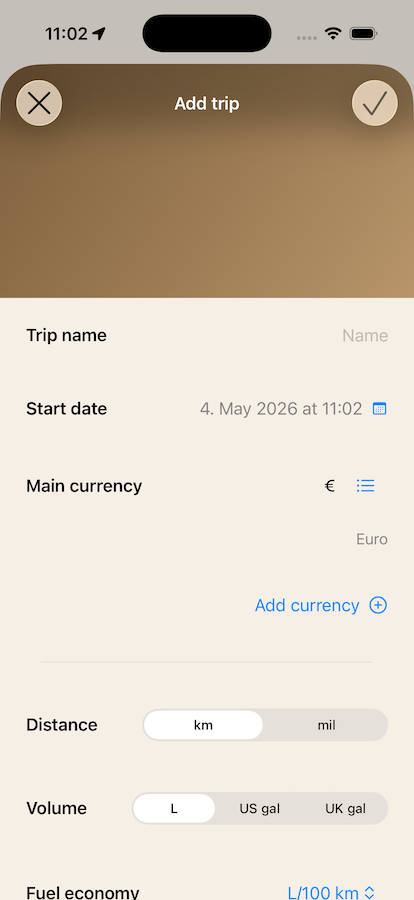
Además de los ajustes evidentes como el nombre, la marca y el modelo del vehículo y el odómetro, hay otros parámetros que vale la pena conocer.
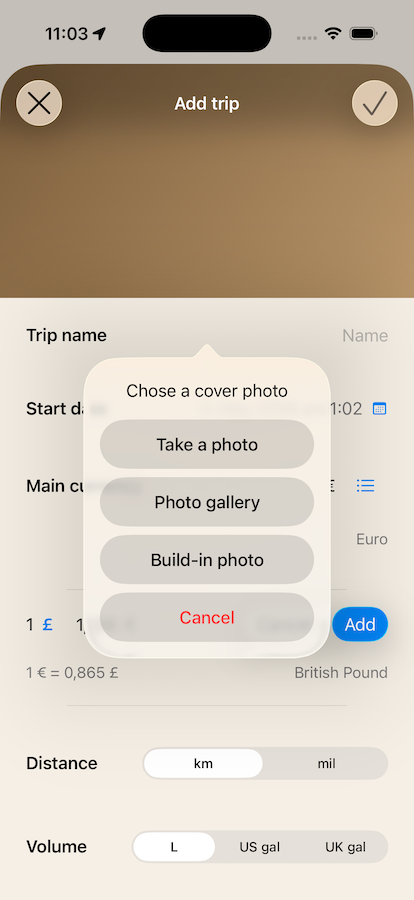
- Al tocar el degradado de color en la parte superior, puedes establecer una foto de portada para tu viaje.
- Puedes añadir divisas adicionales.
- Puedes configurar las unidades preferidas para diferentes métricas como la distancia, el consumo y el volumen.
Añadir divisas
Divisa principal
Puedes establecer la divisa principal del viaje. Una vez configurada, no se puede cambiar. La divisa principal no tiene que ser necesariamente una divisa que vayas a usar durante el viaje — debe ser una divisa que te resulte familiar. Por ejemplo, si vives en Europa y tu día a día implica el euro, y haces un viaje por carretera por Marruecos, puedes seguir usando el euro como divisa principal para tener una visión clara de tus gastos.
Si viajas por distintos países con diferentes divisas, puedes configurar el viaje para admitir varias divisas.
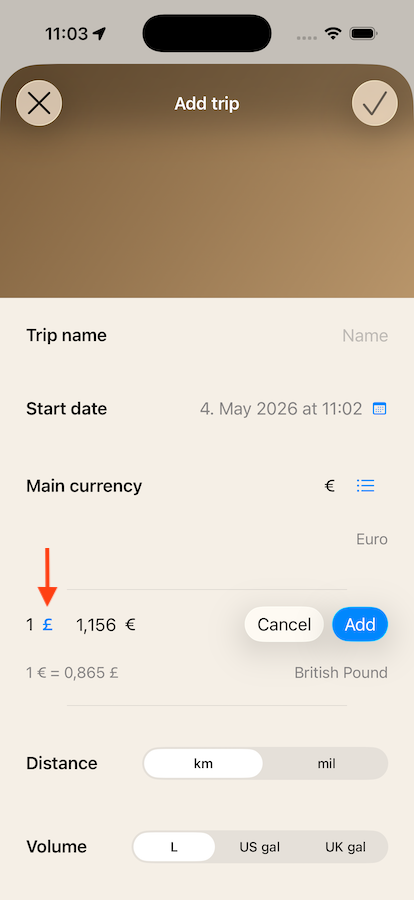
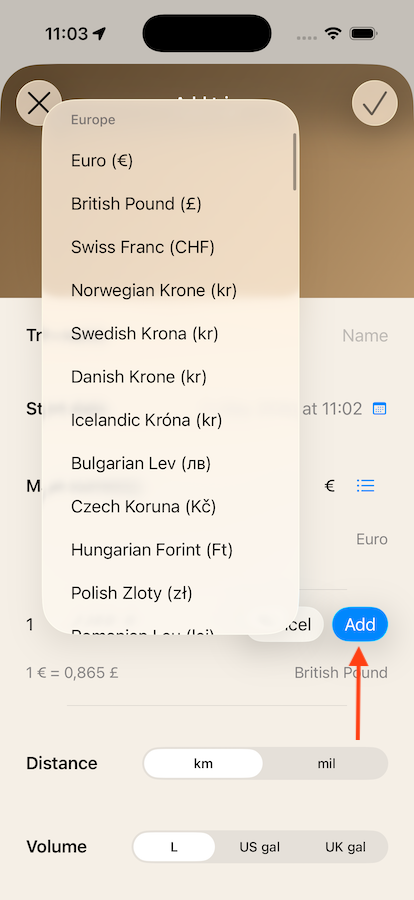
- Toca «Añadir divisa».
- Toca el símbolo de la divisa a la izquierda y selecciona la nueva divisa de la lista.
- Si está activado en los ajustes, el tipo de cambio se obtendrá automáticamente de internet. También puedes introducirlo manualmente.
- Toca «Añadir» para incorporar la divisa al viaje.
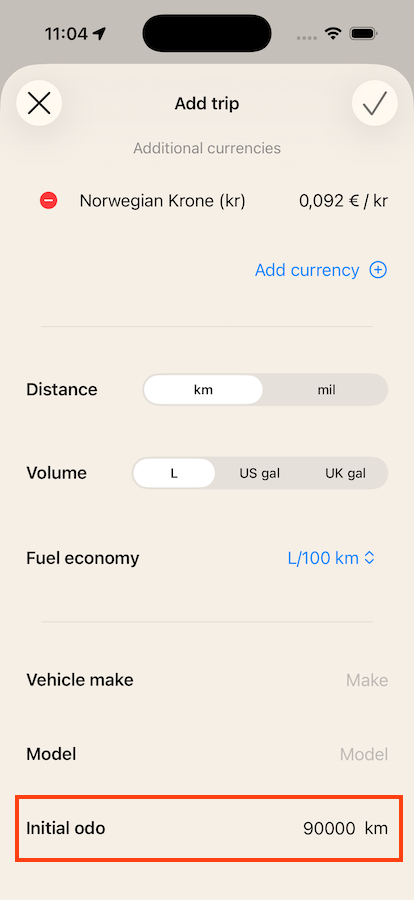
Odómetro
Es importante introducir la lectura del odómetro del vehículo al inicio del viaje. En cada parada de combustible, podrás introducir la lectura actual del odómetro para calcular el consumo del vehículo. También puedes registrar el odómetro al final de cada día, lo que te proporcionará un registro de cuántos kilómetros recorres diariamente y a lo largo del viaje en general.
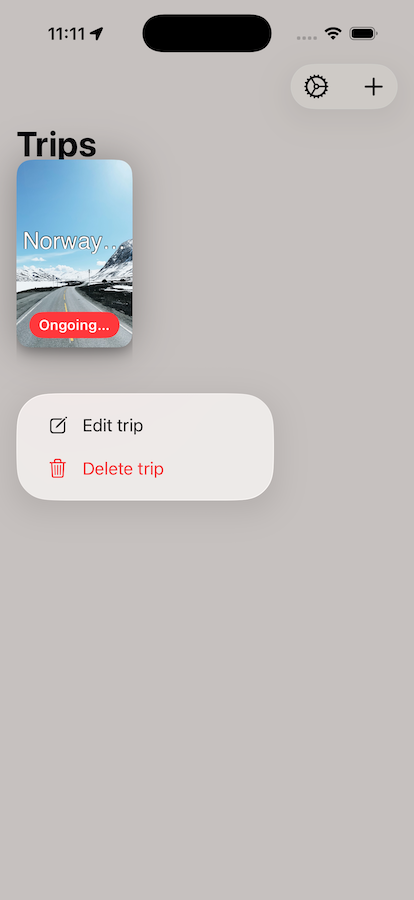
Editar los ajustes del viaje
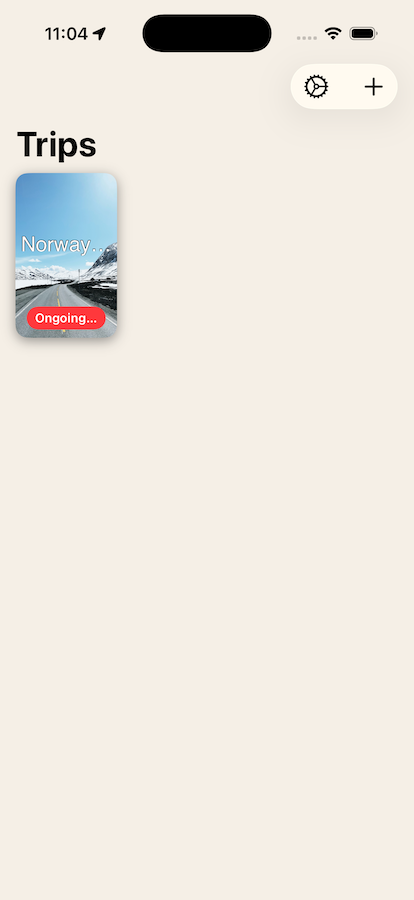
Puedes mantener pulsada la tarjeta del viaje en cualquier momento para acceder a las opciones de edición o eliminación. Ten en cuenta que eliminar un viaje no elimina las fotos tomadas durante el mismo. Seguirán disponibles para exportar en la Galería de almacenamiento, en la sección de Ajustes de la app.
Crear un día
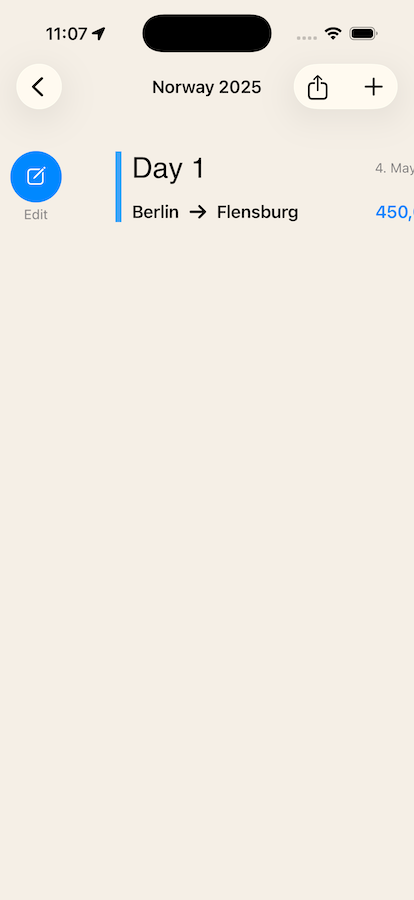
Al crear un viaje, se crea automáticamente un primer día.
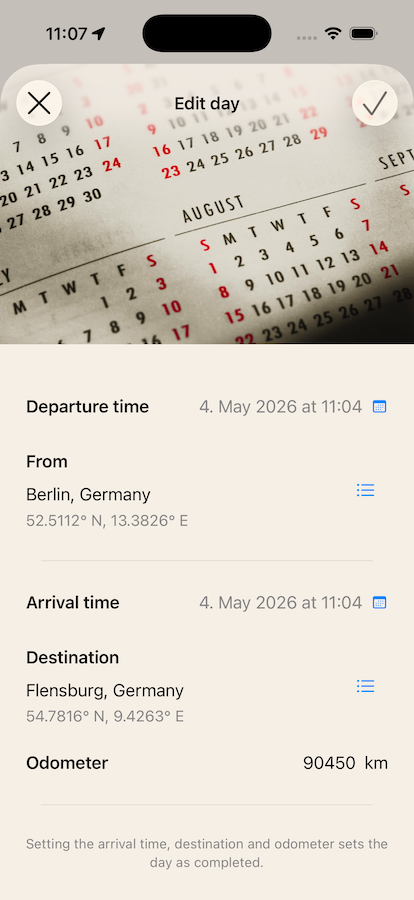
Cuando se crea un día, el punto de partida se obtiene de tu posición actual (si se permite el uso de la ubicación), junto con la fecha y la hora actuales.
Al final de tu jornada de ruta, edita el día deslizando hacia la derecha y añade el destino, la hora de llegada y la lectura del odómetro. Todos los demás ajustes del día también se pueden editar en cualquier momento.
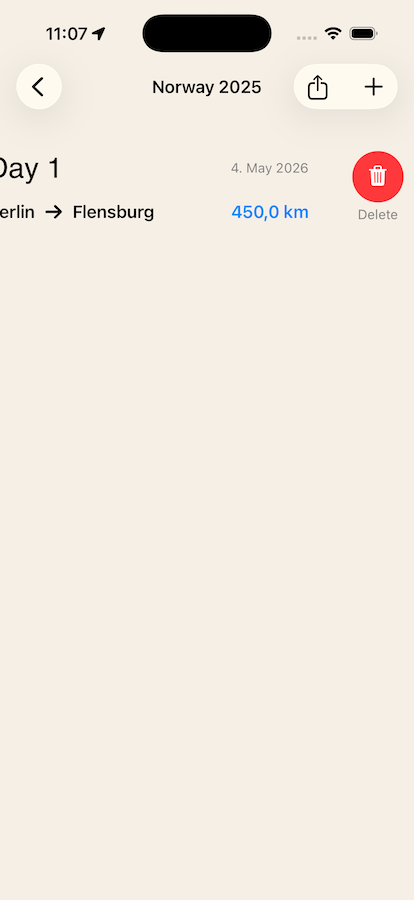
Para eliminar un día, desliza hacia la izquierda. Ten en cuenta que eliminar un día es irreversible.
Añadir entradas a un día
Cuando navegas dentro de un día, puedes añadir diferentes tipos de entradas tocando el botón «+» en la parte superior derecha de la pantalla. Los tipos de entrada disponibles son:
- Registro de combustible
- Gasto
- Mantenimiento
- Foto
- Parada
- Diario
- GPX
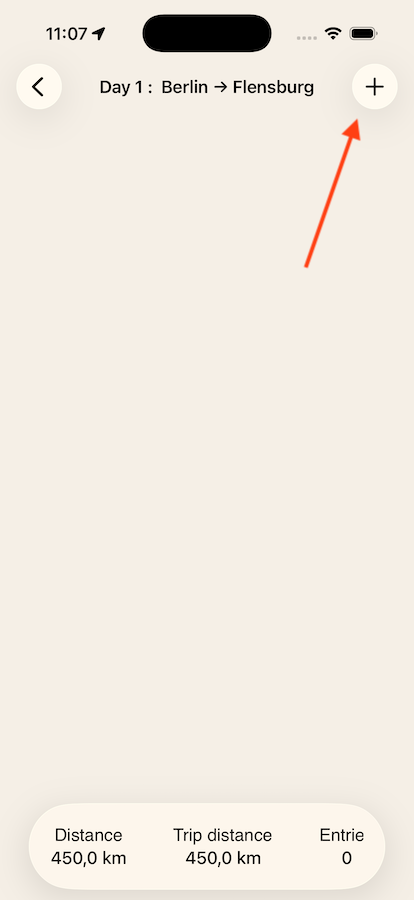
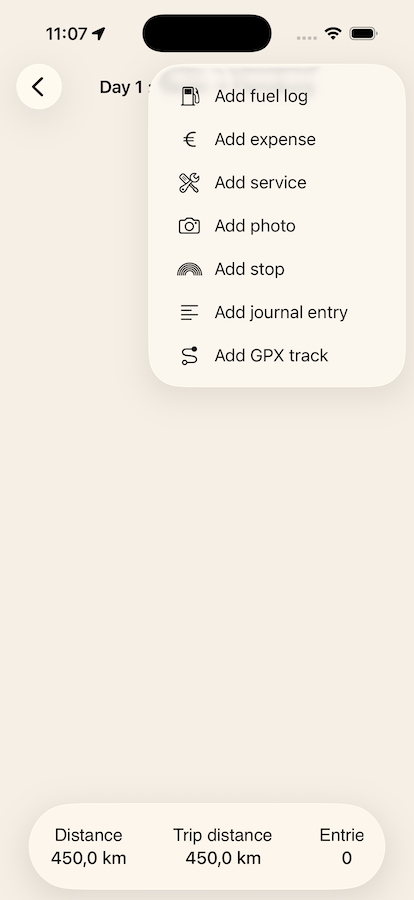
Al igual que los días, las entradas se pueden editar o eliminar con los mismos gestos — desliza a la derecha para editar, desliza a la izquierda para eliminar.
La mayoría de los tipos de entrada son autoexplicativos, pero algunos detalles merecen mención.
Las entradas de Registro de combustible, Gasto y Mantenimiento tienen todas un coste asociado. El importe puede introducirse en cualquiera de las divisas configuradas para el viaje — simplemente selecciona la divisa en el menú.
El tipo de cambio entre la divisa principal y las divisas secundarias puede ajustarse en el momento de crear la entrada, pero no puede editarse una vez guardada.
Los tipos de cambio pueden actualizarse automáticamente, u obtenerse manualmente tocando el botón del símbolo de divisa. Este comportamiento es configurable en los ajustes de la app.
Divisa preferida
Además de la divisa principal, la app dispone de una divisa preferida, que puedes establecer tocando la estrella junto al símbolo de divisa. Esta divisa aparecerá primera en la lista. Esto es especialmente útil en viajes largos donde pasas mucho tiempo en un mismo país — configurar la divisa preferida en consecuencia evita tener que seleccionarla manualmente para cada gasto. Puedes cambiar la divisa preferida en cualquier momento.
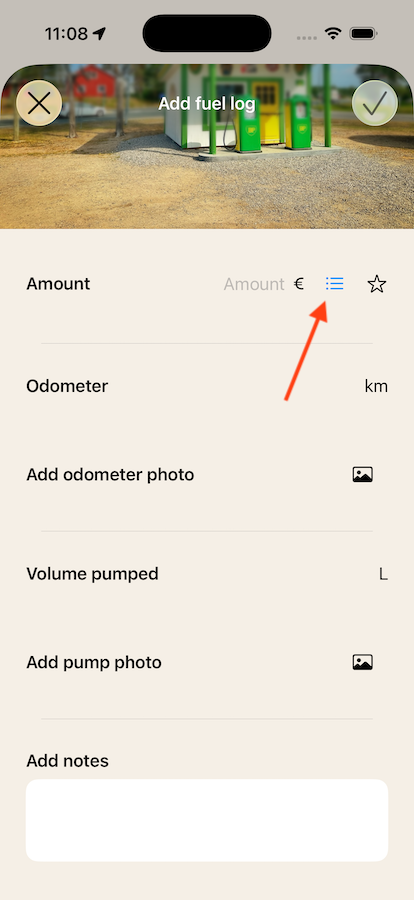
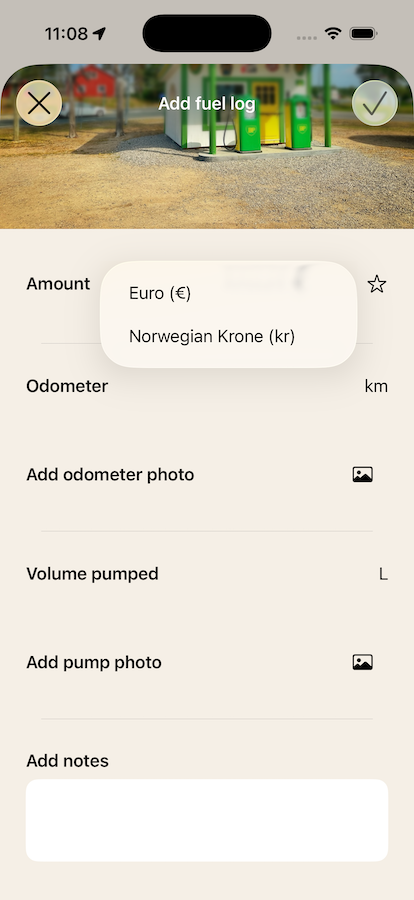
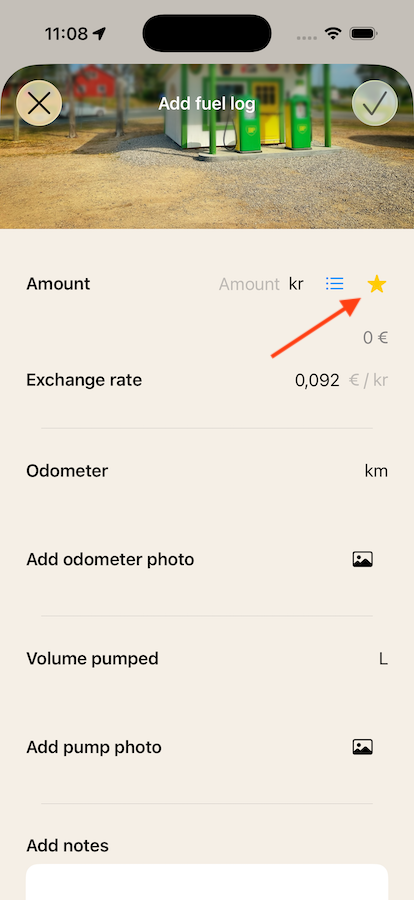
Para obtener cálculos de consumo consistentes y fiables, es importante introducir la lectura del odómetro en cada parada de combustible. Las entradas inconsistentes producirán datos de consumo poco fiables. Ten en cuenta que la mayoría de los vehículos también disponen de sus propios indicadores de consumo, que pueden diferir de los valores calculados por la app.
Rutas GPX
Route Diary no registra rutas GPX directamente. Sin embargo, el tipo de entrada GPX te permite cargar un archivo GPX generado por un dispositivo de navegación externo como un Garmin o TomTom.
Exportar el viaje
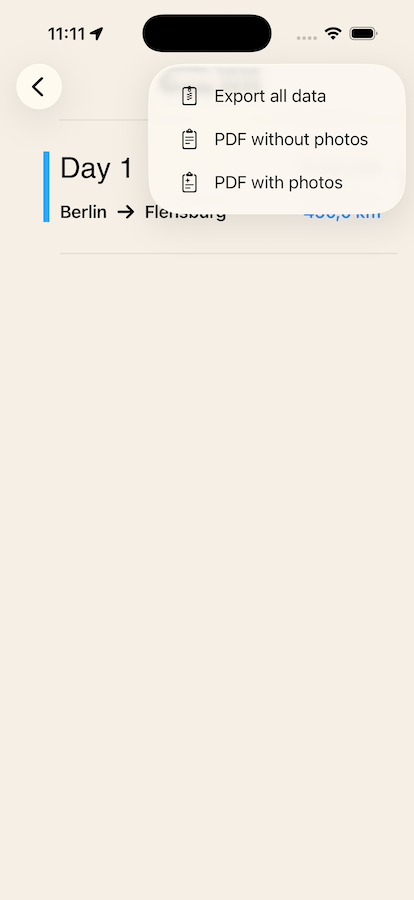
El objetivo final de Route Diary es darte algo que puedas tener en tus manos — un registro de tu viaje al que puedas volver. Hay tres opciones de exportación:
Un resumen completo en PDF de todas las entradas, con las fotos incluidas al final de cada día.
El mismo PDF, pero sin fotos.
El PDF con fotos, más todas las fotos y rutas GPX del viaje exportadas en su formato digital original.